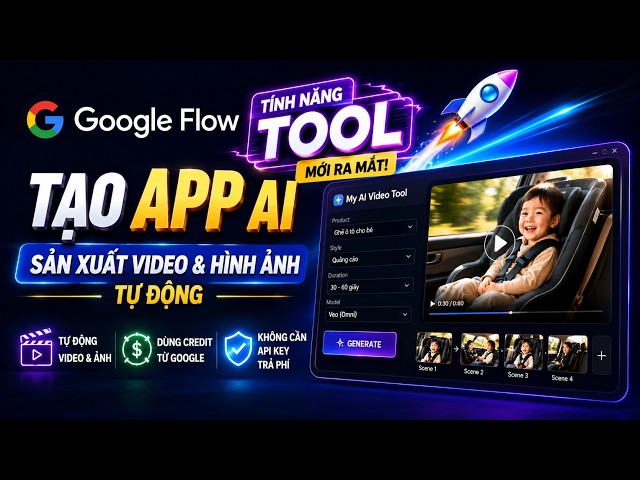
Tạo tool (công cụ) làm video tự động trực tiếp trên Google Flow (nền tảng sáng tạo nội dung AI từ Google Labs) mang lại nhiều lợi ích vượt trội cho nhà sáng tạo nội dung, đặc biệt giúp ích cho các CLB đội nhóm sinh viên tuyên truyền cho các hoạt động tình nguyện, các bài thí nghiệm cũng như minh họa cho các khái niệm khó.
Hướng dẫn tạo Tools làm video trên Google Flow
Tìm hiểu
1. Không cần biết code hay kỹ thuật phức tạp
Bạn chỉ cần gõ mô tả (prompt) hoặc thiết lập các thông số sẵn có mà không cần phải viết bất kỳ dòng mã lập trình nào.
Quy trình từ ý tưởng, viết kịch bản AI, chọn phong cách, tỷ lệ khung hình cho đến xuất video đều được tự động hóa gọn gàng.
2. Tiết kiệm tối đa thời gian và chi phí sản xuất
Rút ngắn thời gian: Biến một ý tưởng thô thành video hoàn chỉnh hoặc tạo hàng loạt video chỉ trong vài phút thay vì mất hàng giờ dựng phim truyền thống.
Không tốn thiết bị hay nhân sự cồng kềnh: Giảm bớt nhu cầu về máy quay đắt tiền, trường quay, diễn viên hay đội ngũ hậu kỳ chuyên nghiệp.
3. Tự động hóa và sản xuất video hàng loạt
Khi đã tạo xong tool cấu hình sẵn, bạn có thể dễ dàng nhập chủ đề mới để hệ thống tự động sinh kịch bản, hình ảnh, âm thanh và xuất video liên tục.
Rất phù hợp để làm các chuỗi video ngắn (TikTok, Reels, Shorts), video quảng cáo sản phẩm (TVC) hoặc thử nghiệm nhiều phiên bản (A/B testing) cho chiến dịch marketing.
4. Kiểm soát linh hoạt và tận dụng sức mạnh AI Google
Tích hợp sâu với các mô hình tiên tiến của Google (như Veo, Nano Banana, Gemini) giúp tạo ra hình ảnh, chuyển động camera và âm thanh/đối thoại chất lượng cao.
Dễ dàng tùy chỉnh phong cách, nhạc nền, hiệu ứng và các định dạng khung hình phổ biến (9:16, 1:1, 16:9) tùy theo mục đích sử dụng
Xem hướng dẫn
9 Phút hướng dẫn tạo Tools làm video ngay trên Google Flow mà không cần biết code hay kỹ thuật.
GOOGLE FLOW CÓ THỂ BIẾN Ý TƯỞNG THÀNH APP TẠO VIDEO AI TỰ ĐỘNG. Đây là hướng dẫn từng bước để bạn tự build và thử ngay Hướng dẫn tạo Tools làm video ngay trên Flow của google mà không cần phải đi mua tool bên ngoài, dễ tới mức ai cũng có thể làm được cực đơn giản trong 9 phút.
Bước 1: Mở Google Flow Truy cập Google Flow và đăng nhập bằng tài khoản Google. Tạo một project mới, sau đó tìm khu vực Tools/App để bắt đầu xây dựng công cụ. Google hiện cho phép tạo các custom tools bằng ngôn ngữ tự nhiên ngay trong Flow.
Bước 2: Mô tả App muốn xây Không cần bắt đầu bằng việc viết code. Hãy mô tả rõ quy trình bạn muốn App thực hiện. Ví dụ: Tạo cho tôi một công cụ hỗ trợ sản xuất video AI. Người dùng chỉ cần nhập ý tưởng video, công cụ sẽ phát triển thành kịch bản, chia thành từng scene, tạo prompt chi tiết cho từng scene và hiển thị toàn bộ quy trình để người dùng kiểm tra trước khi tạo video. Giao diện đơn giản, dễ sử dụng và có thể chỉnh sửa từng scene độc lập. Flow sẽ dựa trên yêu cầu để xây dựng cấu trúc công cụ.
Bước 3: Thiết kế phần nhập ý tưởng Yêu cầu App tạo một khu vực để người dùng nhập: “Bạn muốn tạo video gì?” Ví dụ: Tạo video quảng cáo một chai nước hoa dành cho nữ, phong cách sang trọng, cinematic. Có thể bổ sung các trường: • Thể loại video • Phong cách • Thời lượng • Tỷ lệ khung hình • Số lượng scene • Ngôn ngữ • Đối tượng khách hàng Như vậy, người dùng không phải viết một prompt dài ngay từ đầu.
Bước 4: Cho App tự phát triển kịch bản Tiếp tục yêu cầu: Khi người dùng nhập ý tưởng, hãy phát triển thành một kịch bản video hoàn chỉnh và chia thành từng scene. Mỗi scene cần có thời lượng, nội dung, hành động, bối cảnh và mô tả hình ảnh. Ví dụ: Scene 1: Cận cảnh sản phẩm Scene 2: Nhân vật xuất hiện Scene 3: Nhân vật sử dụng sản phẩm Scene 4: Cận cảnh sản phẩm Scene 5: Cảnh kết thúc + CTA
Bước 5: Tự động tạo prompt cho từng scene Đây là phần quan trọng. Yêu cầu App tạo prompt riêng cho từng cảnh, bao gồm: Nhân vật → hành động → bối cảnh → góc máy → chuyển động camera → ánh sáng → chất liệu hình ảnh → phong cách → âm thanh Đồng thời yêu cầu hệ thống duy trì tính nhất quán của nhân vật, sản phẩm, trang phục và bối cảnh giữa các scene. Khi đó, một ý tưởng đơn giản có thể được chuyển thành cả bộ prompt có cấu trúc để sản xuất video.
Bước 6: Thêm nút tạo video Thiết kế các nút: Generate Scene 1 Generate Scene 2 Generate All Scenes Cách này giúp người dùng có thể tạo từng cảnh riêng hoặc xử lý nhiều cảnh theo workflow đã thiết lập.
Bước 7: Cho phép chỉnh sửa từng scene Yêu cầu App: Cho phép người dùng chỉnh sửa prompt của từng scene trước khi tạo video. Khi chỉnh sửa một scene, không được tự ý thay đổi thông tin nhân vật, sản phẩm hoặc các thiết lập chung của những scene khác. Ví dụ: Scene 3 chưa ổn? Chỉ cần chỉnh Scene 3 thay vì phải xây dựng lại toàn bộ quy trình.
Bước 8: Tạo giao diện quản lý Có thể yêu cầu hiển thị: Ý tưởng → Kịch bản → Danh sách Scene → Prompt → Video Preview Mỗi scene có các thao tác: Prompt | Generate | Preview | Regenerate Nhờ vậy, bạn có thể kiểm tra toàn bộ quy trình ngay trên một giao diện.
Bước 9: Test bằng một ý tưởng thực tế Ví dụ: Tạo video quảng cáo một cô gái Việt Nam giới thiệu sản phẩm thời trang trong một quán cà phê hiện đại. Sau đó kiểm tra: Ý tưởng → Kịch bản → Chia scene → Prompt → Generate → Preview Nếu kết quả chưa đúng, tiếp tục yêu cầu Flow chỉnh lại cấu trúc
Bước 10: Tối ưu App sau khi chạy thử Khi workflow đã hoạt động, có thể tiếp tục yêu cầu: Làm giao diện đơn giản hơn, tối ưu cho desktop và mobile, thêm nút Reset Project, lưu lại các scene đã tạo và cho phép Generate lại từng scene mà không ảnh hưởng đến những scene còn lại. Sau vài vòng chỉnh sửa, bạn có thể biến workflow ban đầu thành một custom tool phục vụ riêng cho quy trình sản xuất video của mình. Google cũng mô tả Flow là môi trường cho phép xây dựng, chia sẻ và remix các công cụ phục vụ workflow sáng tạo bằng ngôn ngữ tự nhiên.
Hoàng Bá Tầu https://web.facebook.com/pagehoangbatau
Xem thêm Hướng dẫn
Cách Tạo Tool Sản Xuất Video Google Flow Siêu Nhanh
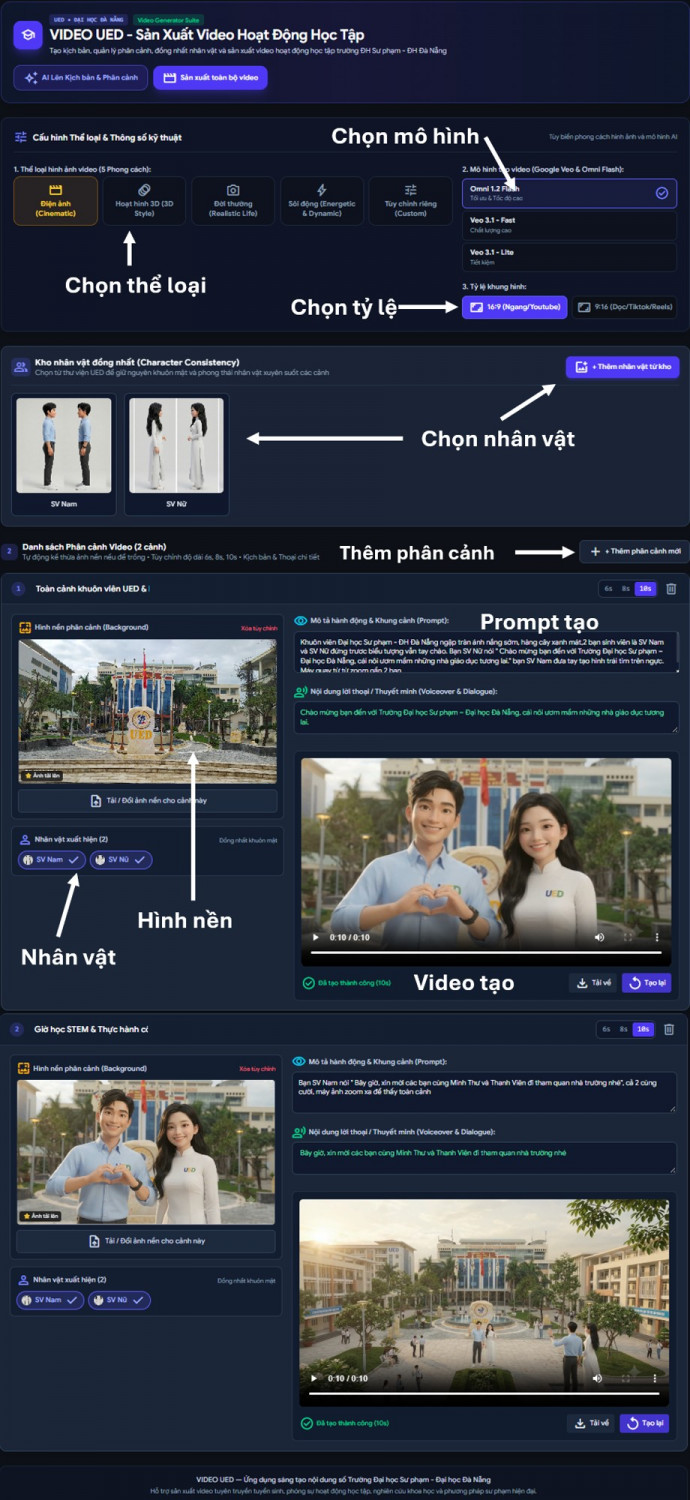
Ví dụ cụ thể Để tạo tool giới thiệu về trường, yêu cầu có thể đưa nhân vật đồng nhất, có thể tạo nhiều cảnh tùy ý, sau khi tạo xong có thể tải về ghép, có thể tự tạo kịch bản hoặc AI tạo dùm, bạn chép và nhập prompt phía dưới. Prompt: Tên của tool là : VIDEO TRƯỜNG ĐẠI HỌC UED
Tạo 1 tool sản xuất video giới thiệu hoạt động cho trường Đại học Sư phạm ở Việt Nam.
Tool được tạo sẽ có cấu hình lựa chọn 5 thể loại hình ảnh video điện ảnh, hoạt hình, đời thường, sôi động, khi tạo chúng ta có thể lựa chọn tùy chỉnh.
Lựa chọn các model tạo video của Google veo3 và Omni flash hiện có.
Tool có đầy đủ tùy chỉnh số phân cảnh khi tạo video và có tùy chỉnh lựa chọn tỷ lệ khung hình.
Tool có chức năng tùy chọn số lượng phân cảnh cần có, trong mỗi phân cảnh có tùy chỉnh độ dài phân cảnh 6 giây, 8 giây, 10 giây, 15 giây
Tool có tùy chỉnh để up hình ảnh làm background cho từng phân cảnh của video được tạo ra. Nếu tại phân cảnh không chọn hình ảnh làm background, thì tool tự động lấy hình cuối cùng của phân cảnh trước đó làm background.
Tool có tùy chỉnh up nhiều hình ảnh nhân vật nhất quán đã được tạo và lưu từ các dự án khác cho từng phân cảnh, các hình ảnh nhân vật sẽ đc hiển thị
Tool có chỗ để đưa ý tưởng kịch bản và sau đó tool sẽ tự tạo phân cảnh, nội dung lời thoại, thuyết minh cho từng phân cảnh dựa vào ý tưởng được đưa ra; ngoài ra tool có chức năng chỉnh sửa nội dung kịch bản và lời thoại của nhân vật.
Flow trả lời Tóm tắt các tính năng chính của công cụ VIDEO UED: Cấu hình 5 thể loại hình ảnh chuyên nghiệp:
Điện ảnh (Cinematic): Tông màu phim tài liệu trường học sang trọng, chiều sâu trường ảnh anamorphic.
Hoạt hình 3D (3D Style): Phong cách hoạt hình mượt mà, màu sắc tươi vui phù hợp giới trẻ.
Đời thường (Everyday/Realistic): Khung cảnh sinh viên, giảng đường, góc học tập UED tự nhiên.
Sôi động (Energetic): Chuyển động linh hoạt, năng lượng tuổi trẻ UED nhiệt huyết.
Tùy chỉnh riêng (Custom): Nhập tự do phong cách nghệ thuật mong muốn.
Lựa chọn mô hình AI hàng đầu của Google:
Tích hợp trực tiếp Omni 1.2 Flash (mặc định với tốc độ vượt trội và hỗ trợ ảnh tham chiếu linh hoạt), Veo 3.1 - Fast, và Veo 3.1 - Lite.
Tùy chỉnh số lượng phân cảnh & thời lượng từng cảnh:
Cho phép thêm/bớt tùy ý số lượng phân cảnh.
Mỗi phân cảnh có nút điều chỉnh độ dài riêng biệt: 6 giây, 8 giây, 10 giây hoặc 15 giây.
Tùy chỉnh tỷ lệ khung hình: 16:9 (ngang/Youtube/màn hình trường) hoặc 9:16 (dọc/TikTok/Reels).
Tự động hóa Background kế thừa thông minh:
Người dùng có thể tải lên ảnh nền riêng cho từng cảnh từ thư viện.
Tự động kế thừa: Nếu tại phân cảnh không tải ảnh nền, công cụ tự động lấy hình ảnh nền của phân cảnh trước đó làm background để duy trì bối cảnh liền mạch.
Kho nhân vật đồng nhất (Character Consistency):
Cho phép tải lên nhiều hình ảnh nhân vật sinh viên/giảng viên UED từ thư viện.
Hiển thị trực quan chân dung và tên nhân vật; cho phép gán từng nhân vật vào từng phân cảnh cụ thể để AI nhận diện khuôn mặt và phong thái nhất quán.
Soạn thảo kịch bản & AI Gemini tự động phân cảnh:
Hộp nhập ý tưởng ban đầu về UED (kèm các gợi ý mẫu).
AI tự động phân tích ý tưởng thành số lượng phân cảnh mong muốn, tạo mô tả trực quan chi tiết và viết lời thoại/thuyết minh bằng tiếng Việt truyền cảm hứng.
Cho phép chỉnh sửa trực tiếp nội dung kịch bản, hành động và lời thoại của từng cảnh.
 Thư viện
Việc đọc đối với tâm trí cũng giống như thể dục đối với cơ thể.